
Руководство по пультам управления PTZ‑камерами
PTZ‑камеры — ключевой элемент современных систем видеонаблюдения, которые позволяют дистанционно управлять поворотом, наклоном и масштабированием изображения. Для эффективного управления такими камерами часто используют специализированные пульты — они удобнее веб‑интерфейсов и мобильных приложений при постоянной работе с системой.
Что такое пульт управления PTZ‑камерой
Пульт управления — это устройство, позволяющее оператору:
-
поворачивать камеру по горизонтали (Pan) на 360°;
-
наклонять камеру по вертикали (Tilt) до 180°;
-
приближать и отдалять изображение (Zoom);
-
сохранять и вызывать пресеты (заранее настроенные позиции);
-
запускать автоматические патрули (маршруты обхода пресетов);
-
регулировать скорость движения камеры.
|
Способы подключения пультов Пульты могут подключаться к системе разными способами:
|
|
Ключевые функции современных пультов
-
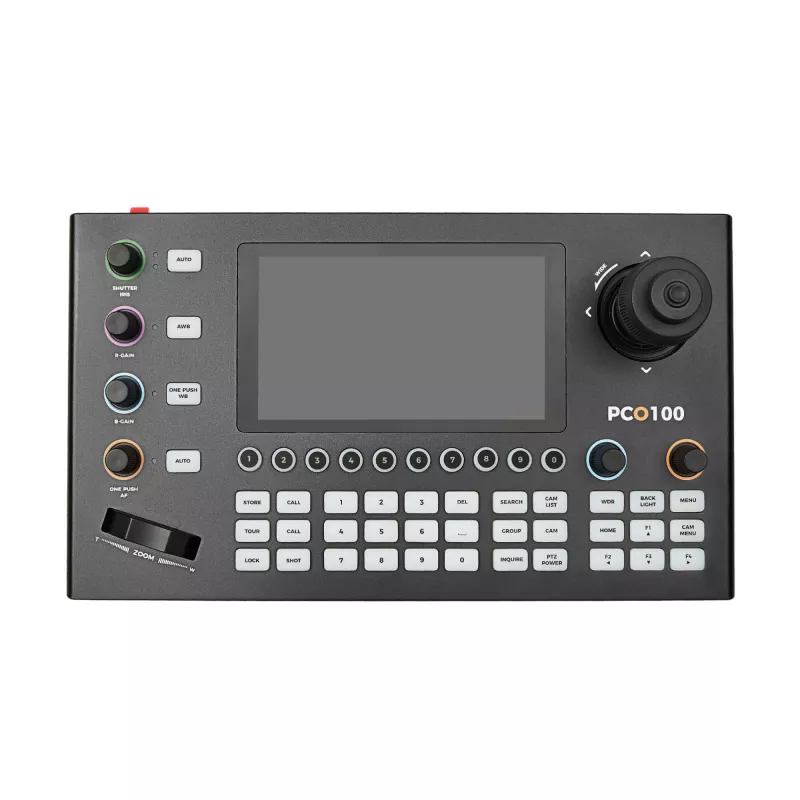
Джойстик для плавного управления поворотом и наклоном.
-
Кнопки пресетов (обычно 1–255) для быстрого перехода к сохранённым позициям.
-
Клавиши патруля — запуск автоматических маршрутов.
-
Регулятор зума — плавное изменение масштаба.
-
Настройка скорости — от медленного слежения до быстрого перемещения.
-
Поддержка протоколов ONVIF, Pelco‑D/P для совместимости с разными камерами.
|
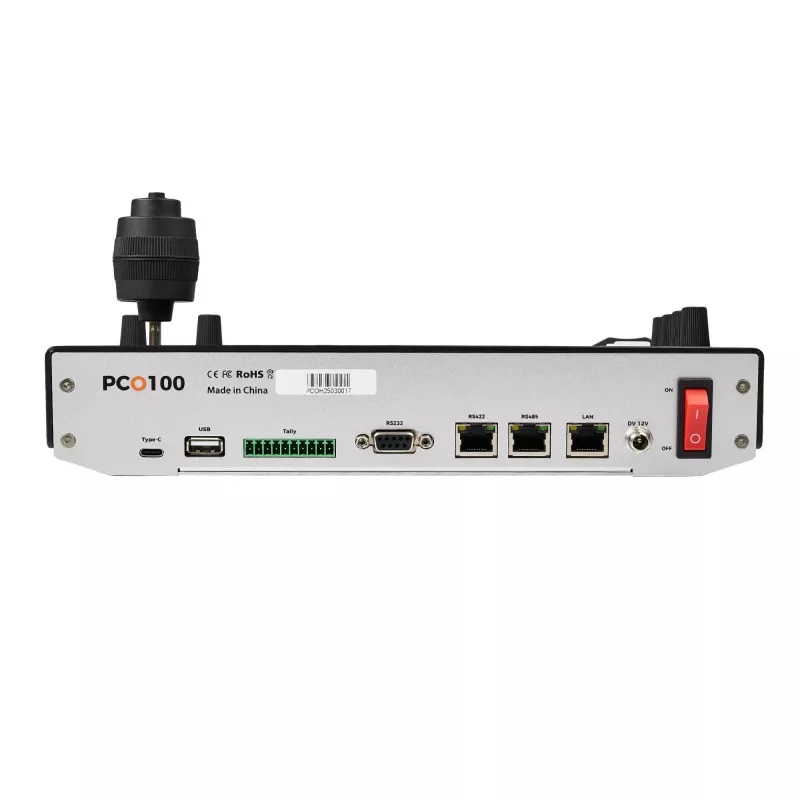
Пример: пульт управления PTZ‑камерами SPROLINK PCO100
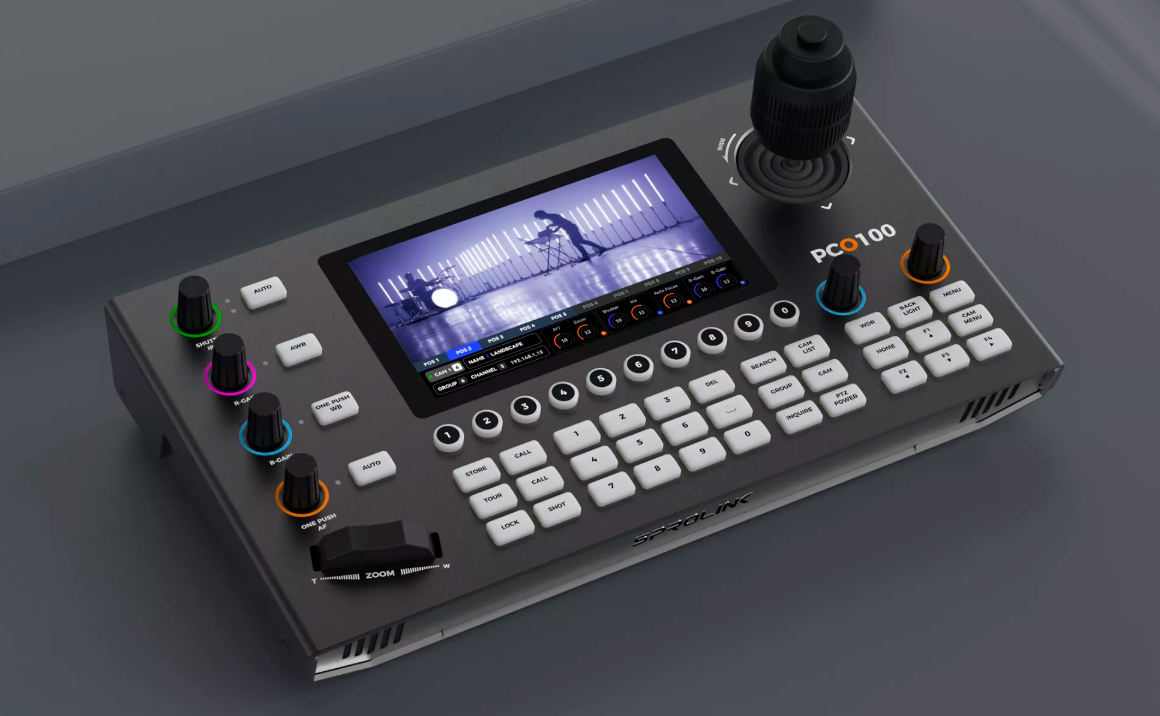
Разберём функционал на примере модели SPROLINK PCO100 — компактного пульта для профессиональных систем видеонаблюдения. Основные характеристики SPROLINK PCO100:
|
|
Функциональные возможности
- Управление диафрагмой, фокусировкой, балансом белого и скоростью в режиме реального времени.
- Сохранение операций управления PTZ-камерой (панорамирование, масштабирование и приближение).
- Программирование сохранённых операций для быстрого вызова с помощью сочетаний клавиш.
- Оснащённость кнопкой с многоцветным индикатором для обозначения конкретных функций.
- Выход GPIO индикатора TALLY для индикации управляемой в текущий момент камеры.
 |
Рекомендации по эксплуатации
|
Пошаговая настройка SPROLINK PCO100
Шаг 1. Подключение устройства
-
Подключите SPROLINK PCO100 к камере/регистратору одним из способов:
-
через RS‑485 (для аналоговых/гибридных систем);
-
по Ethernet (для IP‑систем);
-
беспроводно (Wi‑Fi/Bluetooth, если поддерживается);
-
через интеграцию с видеорегистратором (NVR/DVR).
-
-
Убедитесь, что протокол управления (Pelco‑P/D, ONVIF, VISCA и т. д.) совпадает на всех устройствах.
-
Подключите питание: PoE или DC 12 V.
Шаг 2. Настройка сети
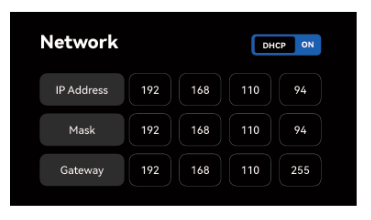
1. Перейдите в меню «Настройки сети».
2. Выберите режим получения IP‑адреса:
- DHCP включён: подключите контроллер к роутеру с поддержкой DHCP — IP‑адрес будет получен автоматически.
- DHCP отключён: задайте IP‑адрес контроллера вручную.
Он должен находиться в той же подсети, что и камера (первые три сегмента IP‑адреса должны совпадать, последний — отличаться). Пример:
- IP камеры: 192,168,5,163;
- IP контроллера: 192,168,5,177.
3. Установите маску подсети (по умолчанию: 255,255,255,0).
4. Настройте шлюз в соответствии с текущим IP‑адресом (по умолчанию: 192,168,5,1).
Шаг 3. Добавление камер
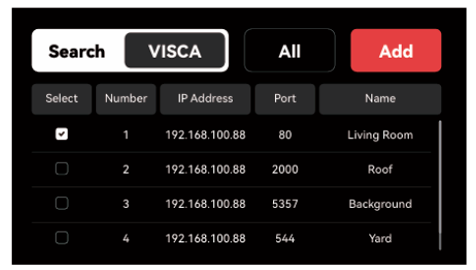
Вариант 1. Автоматический поиск
-
Нажмите кнопку SEARCH или выберите в меню «Добавить устройство».
-
Выберите протокол (VISCA‑IP, ONVIF и т. д.).
-
Дождитесь завершения поиска — устройство отобразит IP‑адреса найденных камер.
-
Отметьте нужные камеры флажками.
-
Нажмите «Добавить» → выберите номер группы для сохранения → нажмите Enter.
Вариант 2. Ручное добавление
-
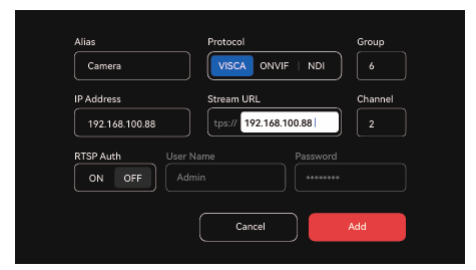
Выберите «Добавить новую» → укажите группу и номер камеры.
-
Выберите протокол управления (VISCA‑IP, ONVIF, VISCA‑SONY, VISCA, PELCO‑D, PELCO‑P).
-
Введите IP‑адрес камеры, UDP‑порт (по умолчанию 52381), имя пользователя (по умолчанию — admin) и пароль (по умолчанию — admin).
-
При необходимости настройте дополнительные параметры: ID камеры, название, скорость передачи (Baud Rate) интерфейс последовательного порта, адрес CAM и т. д.
-
Нажмите «Добавить».
Важные замечания:
-
При подключении нескольких камер через сетевой порт убедитесь, что их IP‑адреса не пересекаются.
-
При использовании последовательного протокола (RS‑232/422/485) назначьте уникальным адресам камер (Addr) значения 1, 2, 3 и т. д.
Шаг 4. Калибровка и базовые настройки
-
Переведите камеру в начальное положение (например, «центр»).
-
В меню системных настроек сохраните эту позицию как базовую (меню Calibration).
-
Настройте основные параметры устройства в меню системных настроек: время, язык, продолжительность режима сна, индикатор TALLY и т. д.
-
При необходимости выполните калибровку джойстика и инверсию по горизонтали/вертикали.
Шаг 5. Настройка функций управления
Экспозиция и баланс белого:
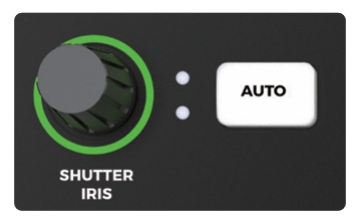
- Используйте ручку затвора и диафрагмы для регулировки экспозиции (короткое нажатие переключает между затвором и диафрагмой).
- Кнопкой AUTO переключитесь между автоматическим и ручным режимами.
- Ручками R‑GAIN и B‑GAIN отрегулируйте уровни красного и синего цветов.
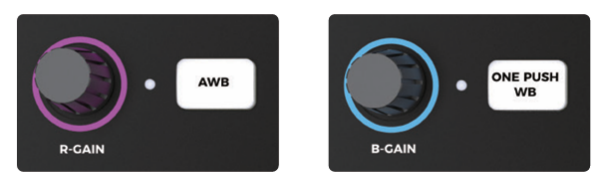
- Активируйте автоматический баланс белого кнопкой AWB или выполните разовую настройку кнопкой ONE PUSH WB.
Фокус, масштабирование и поворот:
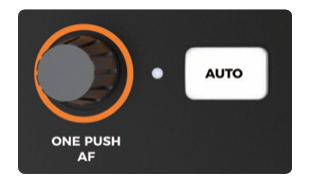
- Для автофокусировки используйте кнопку ONE PUSH AF (короткое нажатие).
-
Переключайтесь между автоматическим и ручным режимами фокусировки кнопкой AUTO.
-
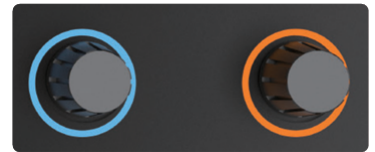
Регулируйте скорость панорамирования/наклона синей ручкой P/T, скорость масштабирования — оранжевой ручкой Zoom.
-
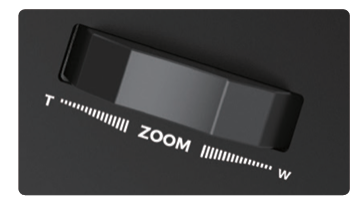
Управляйте зумом: T (Tele) — увеличение масштаба, W (Wide) — широкий угол.
Шаг 6. Создание пресетов и маршрутов
1. Создание пресетов:
-
Наведите камеру на нужный объект.
-
Нажмите кнопку STORE (индикатор начнёт гореть постоянно).
-
Выберите цифровую клавишу для сохранения положения камеры.
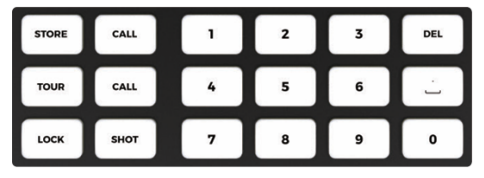
2. Вызов пресетов: нажмите кнопку CALL и выберите номер пресета.
3. Создание маршрута (патруля):
-
Нажмите кнопку TOUR.
-
Выберите количество точек для сохранения маршрута.
-
Задайте траекторию обхода.
4. Загрузка маршрута: нажмите кнопку CALL, затем выберите номер маршрута.
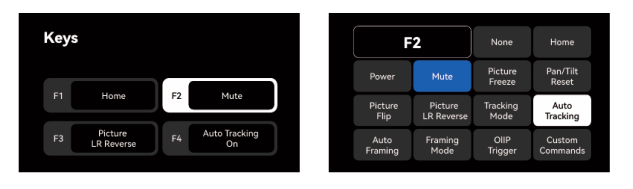
Шаг 7. Настройка горячих клавиш
-
Перейдите в меню «Горячие клавиши».
-
Выберите клавишу F1–F4 для настройки.
-
Нажмите для выбора доступных функций.
-
Подтвердите выбор для сохранения настроек.
Шаг 8. Проверка работы
-
Проверьте движение камеры по всем осям (поворот, наклон, зум).
-
Вызовите 3–4 пресета — убедитесь, что камера точно занимает позиции.
-
Запустите патруль — проверьте последовательность и задержки на точках.
-
Сделайте скриншот кнопкой SHOT и проверьте его в меню «Галерея снимков».
Типичные проблемы и их решения
Проверьте полярность RS‑485 (A/B) и напряжение питания.
Перекалибруйте начальную позицию, обновите прошивку камеры.
Уменьшите скорость передачи данных (baud rate) до 2400 или 4800.
Убедитесь, что ID пульта и камеры совпадают, и протокол активирован.
SPROLINK PCO100 — надёжный инструмент для управления PTZ‑камерами в средних и крупных системах видеонаблюдения. Его преимущества: простота настройки, поддержка стандартных протоколов и возможность работы с десятками камер. Грамотное использование пресетов и патрулей позволяет сократить нагрузку на оператора и повысить эффективность мониторинга.